
冥雾云翼龙面板对接插件(高级版)
0x00 插件获取
QQ:3840032310
0x01 插件配置教程
一、插件配置
使用该插件需要配置配置插件目录中的env.php
Token获取流程
请按照以下步骤获取所需的Token:
1. 获取PTERODACTYL_TOKEN_EN
在翼龙面板中创建一个账户
使用该账户登录翼龙面板
点击账号设置 > API 凭证 > 创建一个 API 凭证
获取生成的API凭证,例如:
ptlc_gJVDG9KgAE8R53qGvW5NC0PzVyeHksGYXqPIBDttxDH
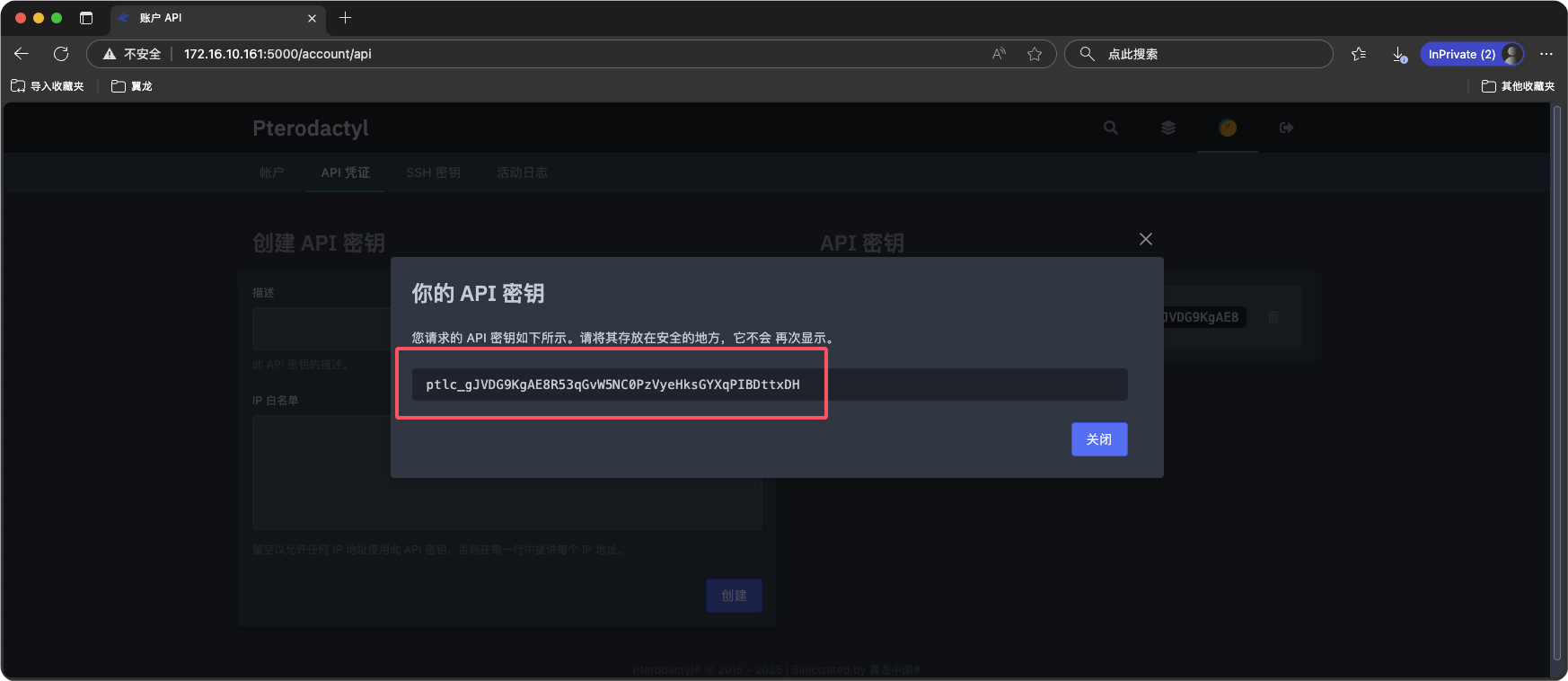
从API凭证中提取第12位开始的所有字符,例如:
8R53qGvW5NC0PzVyeHksGYXqPIBDttxDH上面提取的字符串即为PTERODACTYL_TOKEN_EN的值
确保准确提取字符,不要包含前面的
ptlc_部分和前11位字符。
2. 获取PTERODACTYL_TOKEN
通过数据库客户端或CLI登录翼龙面板的数据库
在数据库中找到刚刚创建的AP

tifier字段来识别,它应该与您的API凭证的前11位相同(例如gJVDG9KgAE)
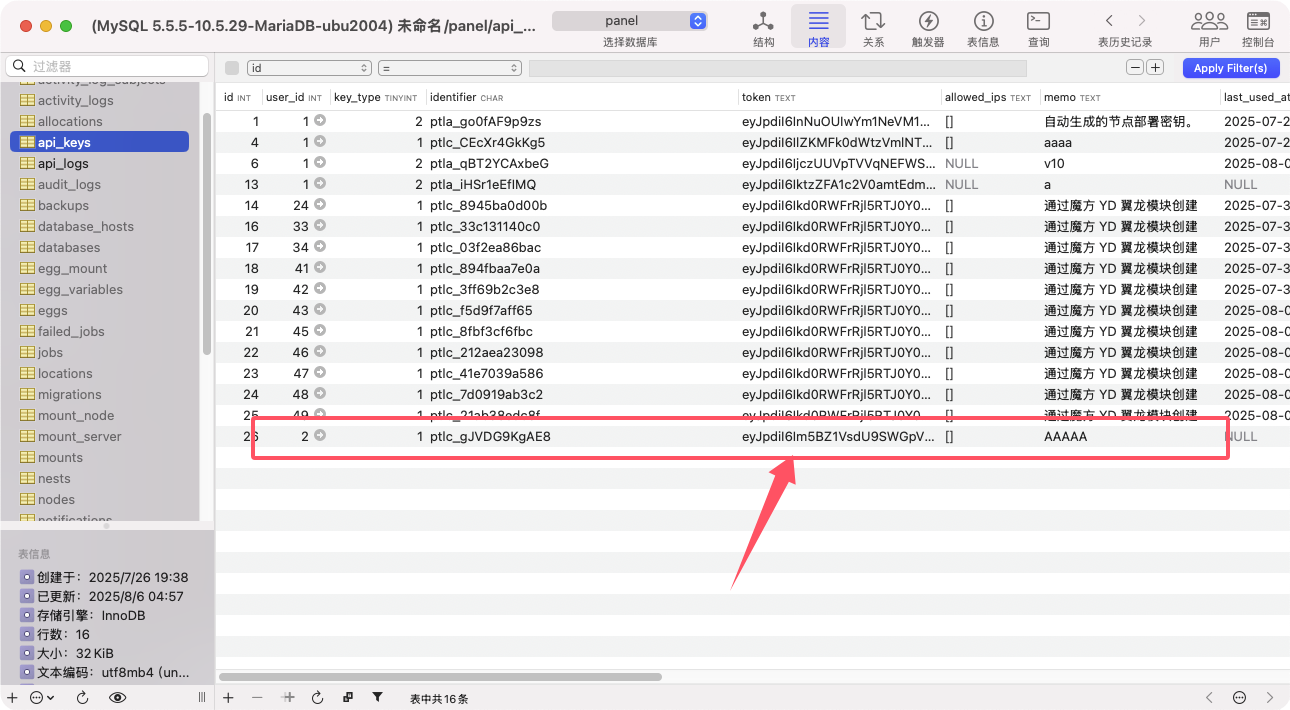
复制对应记录中的
token字段值,例如:eyJpdiI6Im5BZ1VsdU9SWGpVNFI5NFpodDJPVXc9PSIsInZhbHVlIjoiZHp0TktWd2pZVEE2TTZrYjBJRUtlVFVIUkRrZDNOdkdBdEVCNGJ4KzNQeFZEYXJnZk5RSHFCdGx3UXJlMHM5SCIsIm1hYyI6ImQ3YTllNThmMTIzYTNkYTVlOGE4ZGRmOTk3YzE1ZTU3ZWVmZGE4ZDgwOWZhMzZhNmRlMmM0NmUyMTc3Nzc1ZTAiLCJ0YWciOiIifQ==这个值即为PTERODACTYL_TOKEN的值
Token值通常较长且包含特殊字符,复制时请确保完整准确,不要遗漏任何字符。
APP_KEY获取流程
1. 登录翼龙面板所在的服务器
2. 打开翼龙面板根目录下的 .env 文件
3. 找到形如下面这一行:
APP_KEY=base64:xxxxxxxxxxxxxxxxxxxxxxxxxxxxxxxxxxxxx
填入配置文件中PTERODACTYL_APP_KEY 部分(注意需要保留base64:)
数据库信息格式
在配置商品参数时,您需要按照以下格式填写前端数据库信息:
host|port|username|password|databaseWings配置步骤
登录到安装Wings的服务器
编辑Wings配置文件:
sudo nano /etc/pterodactyl/config.yml找到
allowed_origins部分,并修改为:
allowed_origins:
  - '*'
保存并关闭文件(在nano编辑器中按
Ctrl+X,然后按Y确认保存)重启Wings服务:
sudo systemctl restart wings安全性考虑
默认配置中的
'*'表示允许来自任何来源的WebSocket连接。虽然这样配置最简单,但从安全角度考虑,建议将其限制为您的魔方财务网站域名:allowed_origins: - 'https://您的魔方财务域名.com'这样可以防止未授权的网站尝试连接到您的Wings服务。
0x02 魔方财务对接
翼龙设置
1. 在翼龙面板中创建管理员API
首先,您需要在翼龙面板中创建一个具有完整权限的应用API:
使用管理员账户登录翼龙面板
导航至:管理面板 > 应用API > 新建
点击"生成API密钥"按钮
确保将该API的所有权限设置为"可读"和"可写"
保存并复制生成的API密钥(请妥善保管,这个密钥只会显示一次)
魔方财务设置
2. 创建服务器接口
接下来,在魔方财务系统中创建服务器接口:
登录魔方财务后台
导航至:设置 > 商品设置 > 通用接口 > 创建接口
填写以下信息:
服务器模块名:选择"翼龙面板(集成版)"
IP地址:填写翼龙面板的URL或IP地址(例如:
my.pterodactyl.panel或123.123.123.123)用户名:可留空或任意填写
密码:可留空或任意填写
Hash:粘贴之前在翼龙面板生成的API密钥
点击"提交"保存接口配置
3. 创建接口组
创建接口后,您需要将其添加到接口组中:
点击"接口分组"选项卡
点击"创建新组"按钮
为接口组命名(可根据您的需求自定义名称)
选择刚刚创建的服务器接口
点击"提交"保存接口组设置
创建商品与配置
4. 创建商品
完成接口配置后,您可以创建使用翼龙面板的商品:
导航至:商品管理 > 添加商品
选择"自助开通"类型
在"接口分组"中选择刚刚创建的接口组
设置"开通方式"为"付款后自动开通"
根据需要填写其他商品信息
5.配置产品配置
下表列出了所有支持的配置参数:
servertype 参数
此参数比较特殊,它是nests和egg的组合,用于在开通时选择不同类型、不同游戏服务端:
传递格式:
nestID,eggID例如:
1,7表示在nestID为1的预设组中选择eggID为7的预设dedicated_ip 参数
此参数用于控制是否为服务器分配独立IP:
true:使用独立IP
false:不使用独立IP


